Feature Guide
LocoBase の機能 — Windows マルチターミナルのすべて
縦タブ・ペイン分割・シェル切り替え・ConPTY ネイティブ・内蔵ブラウザ・ファイルエクスプローラー。複数のターミナルを Windows で同時に扱うための各機能と、Claude Code などの AI コーディングでの使い方を解説します。
Why LocoBase
AI コーディングのために作り直した、Windows のマルチターミナル
VS Code は「人間がコードを書くための」エディタです。LocoBase は「Claude Code がコードを書いている間、人間が並走するための」ターミナルです。
Claude Code を本格的に使い始めると、作業の主役が自分から AI へと移っていきます。そのとき必要なのは、コードを書く場所ではなく、複数の AI セッションを管理し、生成されたアプリをその場で確認し、ファイルの変化を見守る場所です。
LocoBase はその空白を埋めるために作りました。マルチセッション・ブラウザペイン・ファイルエクスプローラーをひとつのウィンドウに収め、Electron を使わないネイティブ実装で軽快に動く。AI との作業を、途切れさせないための設計です。
LocoBase は現在オープンベータです。既知の不具合があります。
【既知の不具合①】ダウンロード時のブラウザ警告
コード署名証明書が未取得のため、Edge・Chrome などのブラウザがダウンロード時に「一般的にダウンロードされていません」という警告を表示することがあります。ウィルスや悪意あるソフトウェアによるものではありません。
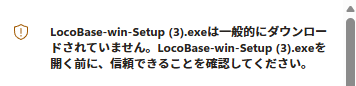
回避方法(Microsoft Edge の場合)
- 1 ダウンロード完了後、バーに表示される「…」ボタンをクリックし、「保持する」を選択してください。
- 2 確認ダイアログが表示された場合は「詳細を表示」→「保持する」をクリックしてください。
- 3 その後、インストーラーを通常通り実行してください。
【既知の不具合②】アンチウィルスソフトによる誤検知
LocoBase は現在 OV コード署名証明書を取得していないため、Windows Defender SmartScreen や一部のアンチウィルスソフトウェアが未知のアプリケーションとして検知し、インストールや自動アップデートをブロックする場合があります。これはウィルスや悪意あるソフトウェアによるものではなく、署名なし実行ファイルに対する Windows の既定の動作です。
回避方法
- 1 インストーラーの実行時に SmartScreen の警告が表示された場合、「詳細情報」をクリックし、「実行」を選択してください。
- 2 アンチウィルスソフトがファイルを隔離・削除した場合は、LocoBase インストールフォルダ(既定: %LOCALAPPDATA%\LocoBase)を除外リストに追加してください。
- 3 自動アップデートがブロックされる場合は、本サイトから最新版のインストーラーを手動でダウンロードし、再インストールしてください。
ウイルス混入リスクについて
LocoBase のインストーラーは、GitHub Actions による自動ビルドパイプラインで生成されています。ソースコードの特定コミットから自動的にビルドされ、人手でバイナリを差し替える工程が存在しないため、手動配布のソフトウェアと比較してウイルス・マルウェアの混入リスクは低く抑えられています。ビルドワークフローは GitHub 上で公開されており、誰でも内容を確認できます。
ブラウザ警告・SmartScreen 警告の根本原因はコード署名証明書(OV)の未取得です。正式版リリース時に証明書を取得することで、これらの警告はすべて解消される予定です。ご不便をおかけして申し訳ありません。
マルチセッション縦タブ
複数プロジェクトを 1 ウィンドウで同時進行
左サイドバーのタブでセッションを切り替えます。タブごとにシェルプロセスと作業ディレクトリが独立しているので、フロントとバックエンドを別タブで動かしても作業が混ざりません。
タブ名はダブルクリックでリネームできます。Ctrl+Shift+[ / ] で隣のタブにすぐ移動できます。
ショートカット
- Ctrl+Shift+[
- 前のセッションへ
- Ctrl+Shift+]
- 次のセッションへ
- タブごとに独立した作業ディレクトリ・シェルプロセス
- タブ名をダブルクリックでリネーム
- キーボードショートカットでセッション切り替え
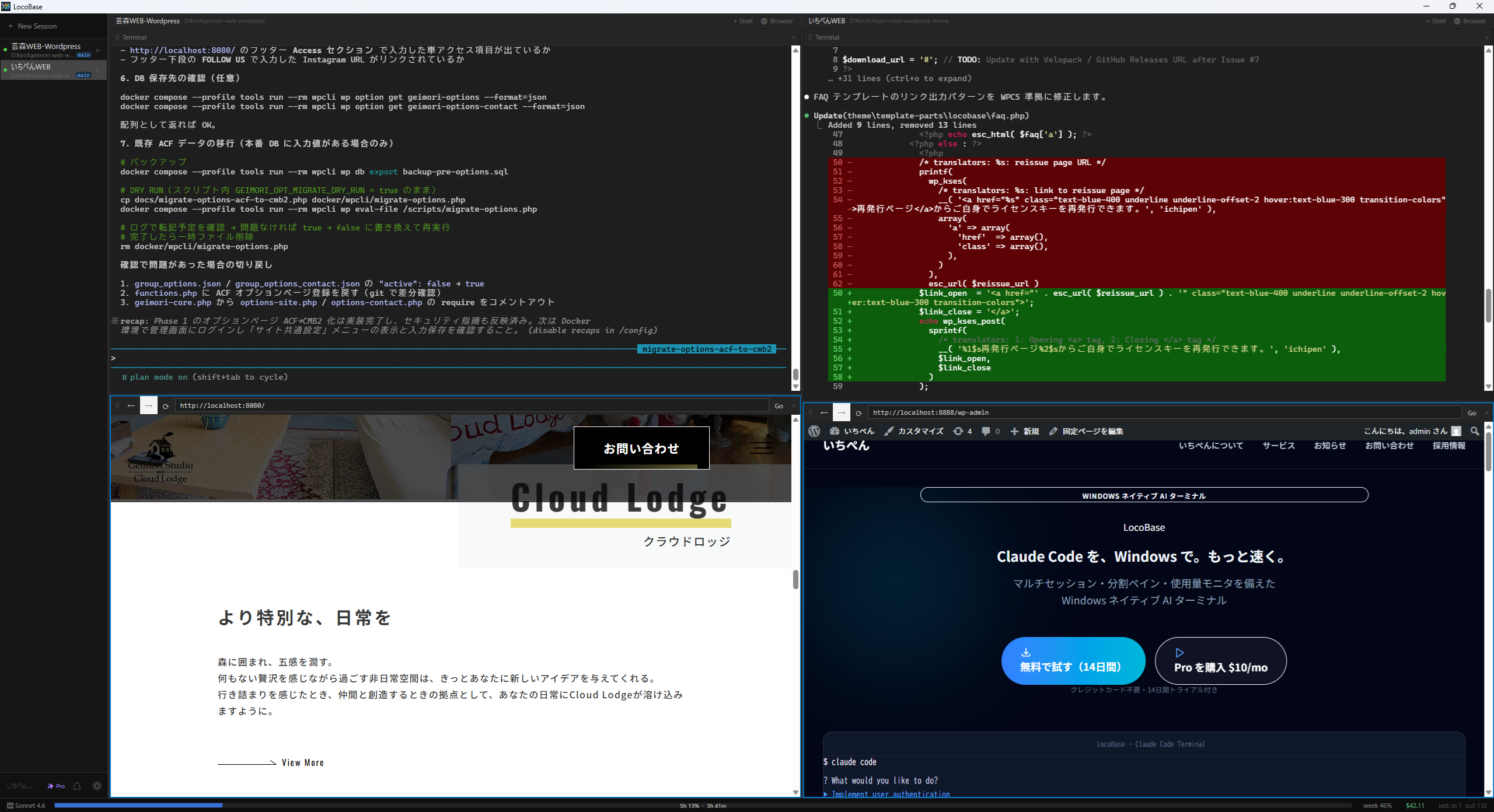
ネイティブ Windows ターミナル(ConPTY)
Electron なし・WPF ネイティブで動く本物のターミナル
Electron も Node.js も使っていません。ConPTY API を P/Invoke で直接叩く WPF ネイティブアプリなので、起動が速くメモリも軽い。
レンダリングは xterm.js v5.3.0。256色・トゥルーカラー・カーソル点滅に対応し、UTF-8 は起動時に自動設定されるので日本語も文字化けしません。
- Electron / Node.js 不使用・完全 WPF ネイティブ
- xterm.js v5.3.0 による高品質レンダリング
- 256色・トゥルーカラー・UTF-8 完全対応
- フォント: Cascadia Mono / Cascadia Code / Consolas
PowerShell / cmd / Git Bash / WSL 切り替え
セッションごとに好みのシェルを使い分け
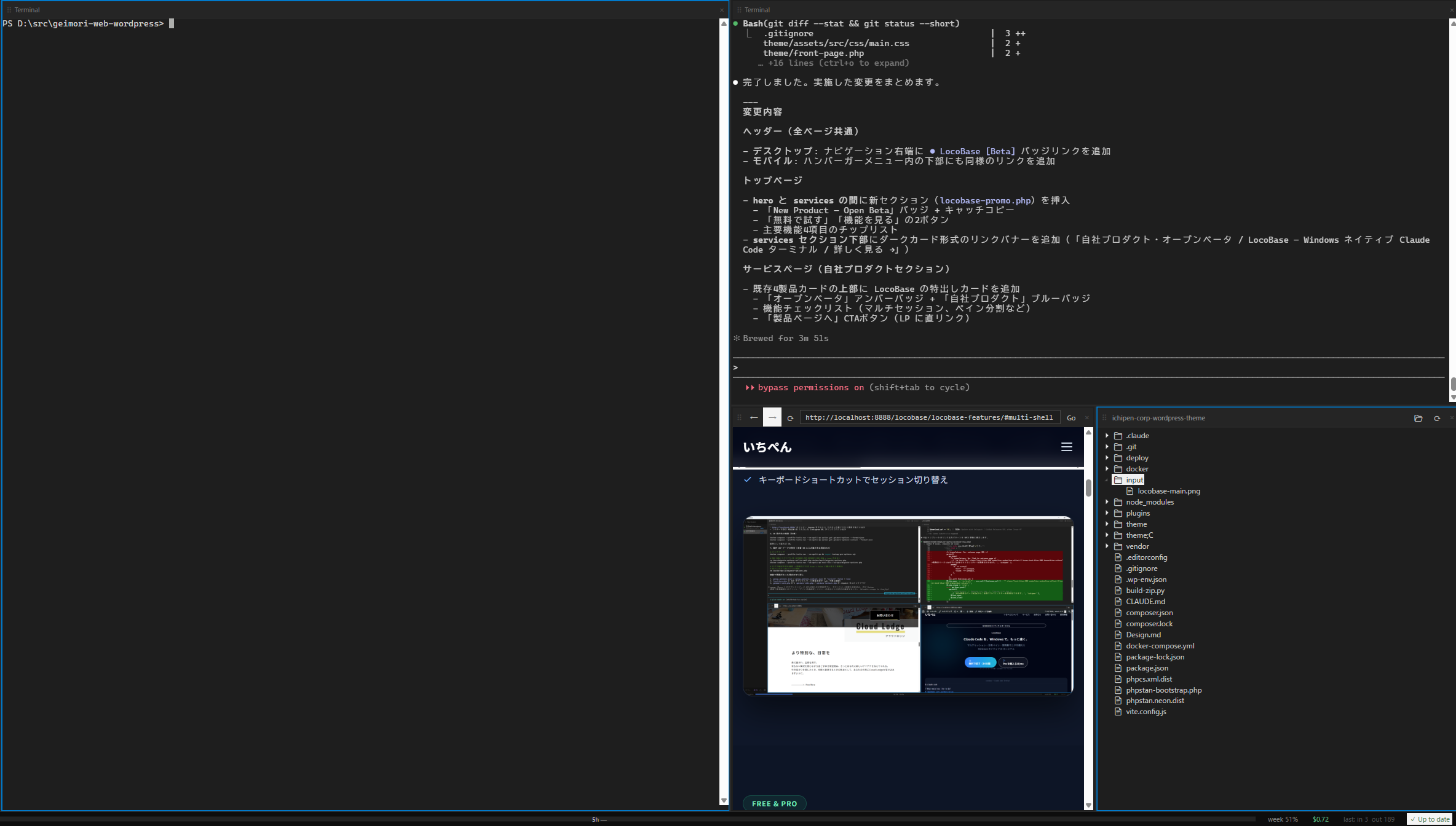
タブのタイトルバーにある「Shell」ボタンから、インストール済みのシェルを選んで切り替えます。PowerShell 7・Windows PowerShell・cmd・Git Bash・WSL を自動で検出します。
PowerShell のタブと WSL のタブを並べる。そういった使い方が同じウィンドウ内で完結します。
- インストール済みシェルを自動検出
- PowerShell 7 / Windows PowerShell / cmd / Git Bash / WSL に対応
- セッション単位で異なるシェルを使い分け可能
水平 / 垂直ペイン分割
1 タブ内でターミナルを縦横に何段でも分割
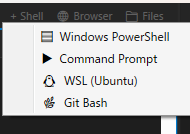
1 つのタブ内でターミナルを縦・横に分割できます。Claude Code を左で動かしながら、右でコマンドを叩いて結果を確認する。画面を切り替える手間がなくなります。
セパレーターをドラッグしてサイズを調整でき、ドラッグ&ドロップでペインの順序も入れ替えられます。Free は 2 ペインまで、Pro は無制限です。
ショートカット
- Ctrl+Shift+\
- 垂直分割(左右)
- Ctrl+Shift+-
- 水平分割(上下)
- Ctrl+Shift+W
- アクティブペインを閉じる
- Ctrl+Shift+←→
- ペインフォーカス移動
- Free: 2 ペインまで / Pro: 無制限
- セパレーターをドラッグしてサイズ調整
- ドラッグ&ドロップでペイン順序を入れ替え
組み込みブラウザペイン
localhost をターミナルの隣でそのまま確認
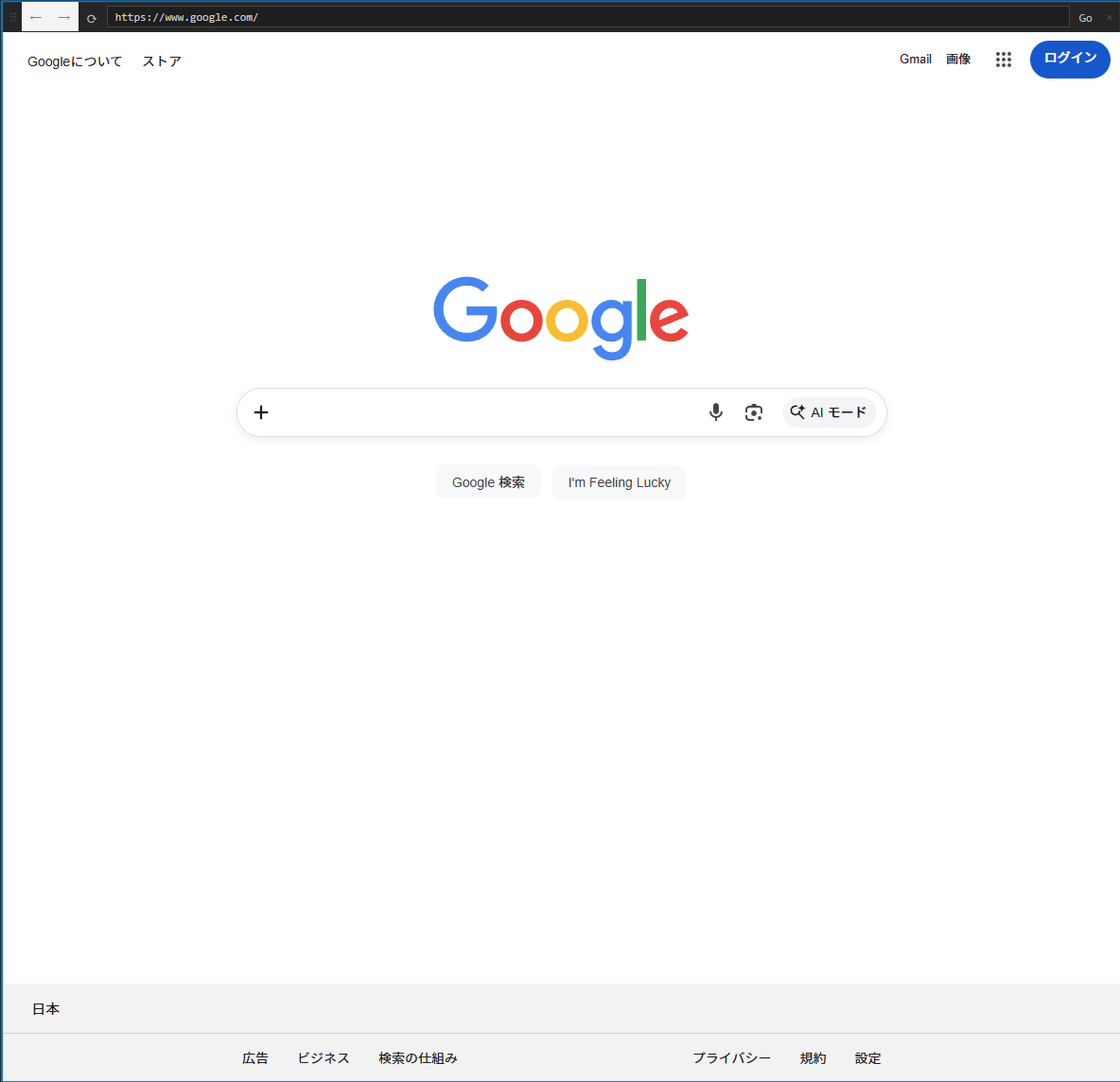
「🌐 Browser」ボタンまたは Ctrl+Shift+O でブラウザペインを開きます。localhost をターミナルの隣に並べて確認できるので、Claude Code が生成したアプリを見るためだけにウィンドウを行き来しなくて済みます。
ブラウザペインはドラッグ&ドロップで好きな位置に動かせます。ツールバーには戻る・進む・リロード・URL 入力があります。
ショートカット
- Ctrl+Shift+O
- ブラウザペインを開く
- ターミナルの隣で localhost をプレビュー
- 戻る・進む・リロード・URL 入力を備えたツールバー
- 他のペインと同様にドラッグ&ドロップで配置変更
ファイルエクスプローラーペイン
プロジェクトのファイルツリーをリアルタイム表示
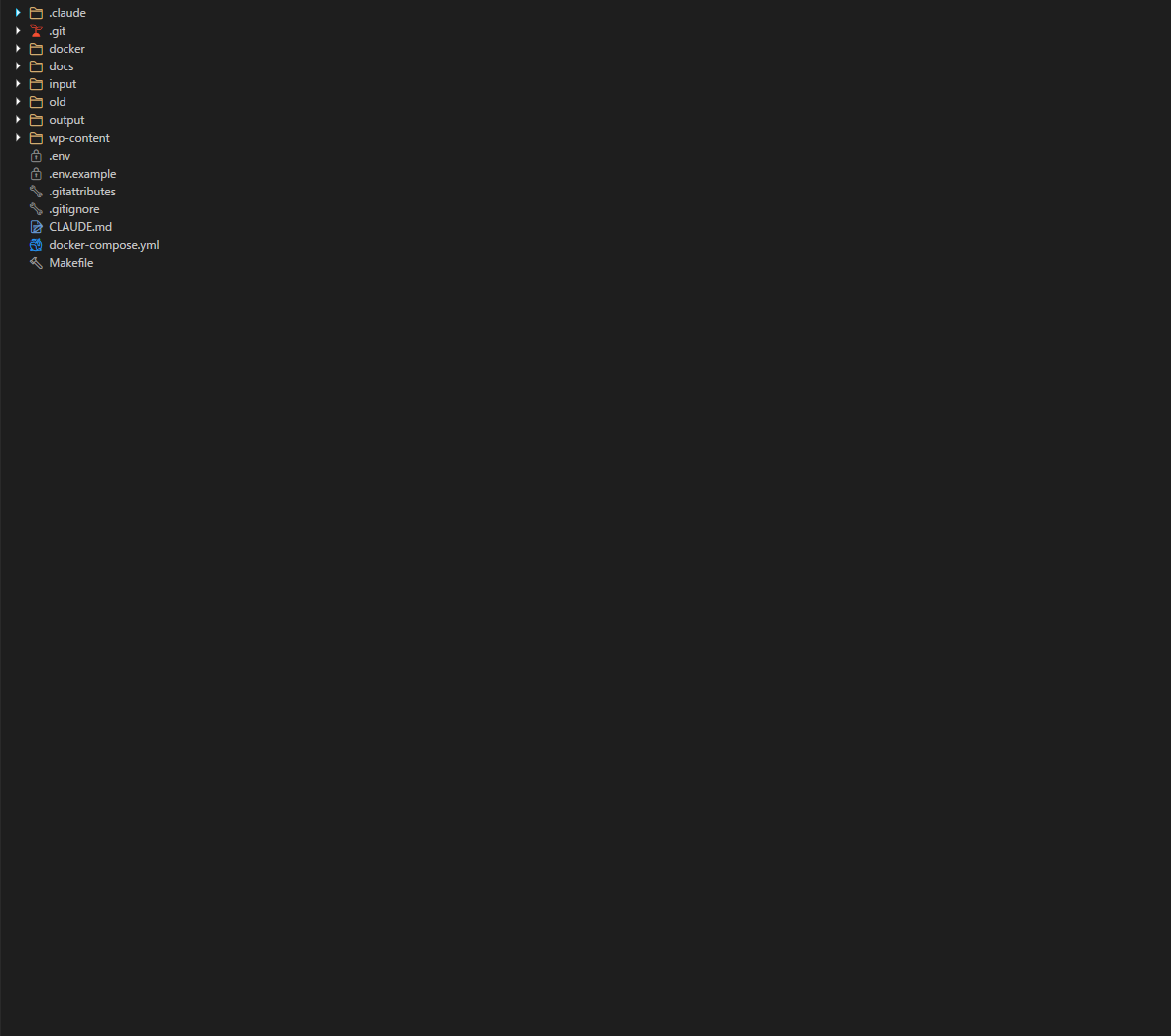
「📁 Files」ボタンまたは Ctrl+Shift+E でファイルツリーを開きます。作業ディレクトリをルートに、ファイルの作成・削除・リネームをリアルタイムで反映します。
フォルダを開くときに遅延ロードするので、node_modules のような大量ファイルがあっても固まりません。Windows Explorer からのドラッグ&ドロップでファイルをコピーできます。
ショートカット
- Ctrl+Shift+E
- ファイルエクスプローラーを開く
- ファイルの作成・削除・リネームをリアルタイム反映
- 遅延ロードで大規模プロジェクトも軽量動作
- Windows Explorer からのドラッグ&ドロップに対応
- ファイルをダブルクリックで Explorer に選択表示
Named Pipes API / claudemux CLI
スクリプトや外部ツールから LocoBase を自動操作
起動中は Named Pipe サーバーが自動で立ち上がります。同梱の claudemux.exe CLI からタブを開く・テキストを送る・セッション一覧を取得するといった操作をコマンドから実行できます。
Claude Code 自身や PowerShell スクリプトから LocoBase を操作させることもできます。
-
claudemux new-session <dir> -
claudemux send "<text>" -
claudemux list
Free / Trial / Pro ライセンス管理
オフライン検証・ECDSA 署名による安全なライセンス
マルチセッション・縦タブ・2 ペイン分割まで無料で使えます。Trial では Pro の全機能を 7 日間試せて、期間が終わると自動で Free に戻ります。
ライセンスキーは ECDSA P-256 署名と有効期限をローカルで検証するため、ネット接続なしで動作します。
- Free: マルチセッション・縦タブ・2 ペイン分割まで無料
- Trial: Pro 機能を 7 日間フルで試用
- Pro: ブラウザペイン・ファイルエクスプローラー・Named Pipes API
- ECDSA P-256 署名 + オフライン検証