コンテンツへスキップ
Windows 向けマルチターミナル

LocoBase Windows のマルチターミナル。タブで、分割で、複数同時に。

PowerShell・cmd・Git Bash・WSL をタブで並べ、画面を縦横に割り、ブラウザもファイラーも同じウィンドウに。
Electron を使わないネイティブ実装の Windows ターミナル。Claude Code などの AI コーディングに最適。

クレジットカード不要・7日間トライアル付き

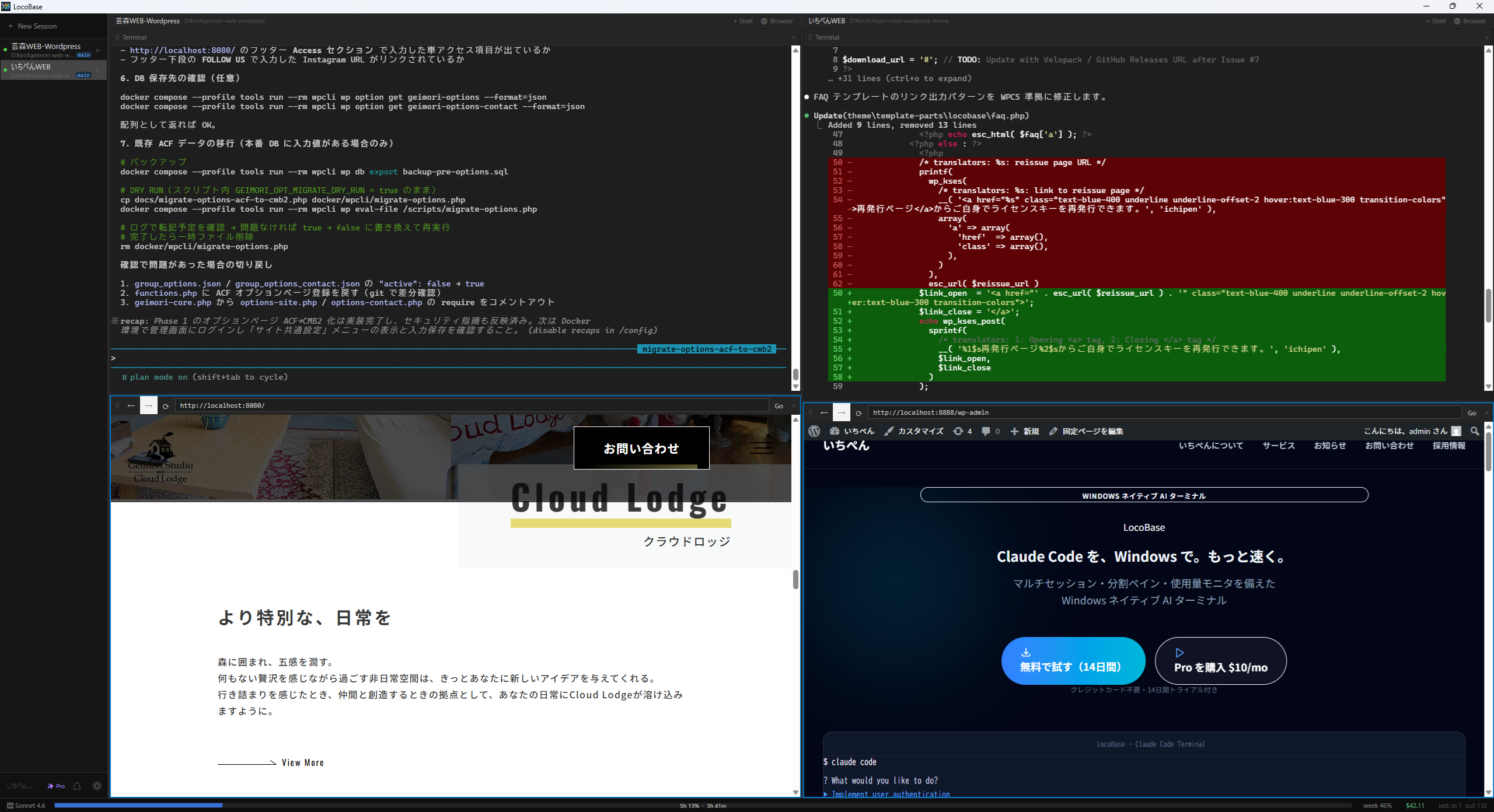
LocoBase — Windows マルチターミナルの画面。縦タブでセッションを一覧し、分割ペインで2つのターミナルを同時実行している
オープンベータ

LocoBase は現在オープンベータです。既知の不具合があります。

【既知の不具合①】ダウンロード時のブラウザ警告

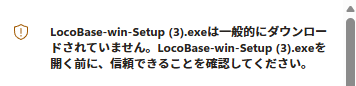
コード署名証明書が未取得のため、Edge・Chrome などのブラウザがダウンロード時に「一般的にダウンロードされていません」という警告を表示することがあります。ウィルスや悪意あるソフトウェアによるものではありません。

Edgeのダウンロード警告の表示例

回避方法(Microsoft Edge の場合)

  1. 1 ダウンロード完了後、バーに表示される「…」ボタンをクリックし、「保持する」を選択してください。
  2. 2 確認ダイアログが表示された場合は「詳細を表示」→「保持する」をクリックしてください。
  3. 3 その後、インストーラーを通常通り実行してください。

【既知の不具合②】アンチウィルスソフトによる誤検知

LocoBase は現在 OV コード署名証明書を取得していないため、Windows Defender SmartScreen や一部のアンチウィルスソフトウェアが未知のアプリケーションとして検知し、インストールや自動アップデートをブロックする場合があります。これはウィルスや悪意あるソフトウェアによるものではなく、署名なし実行ファイルに対する Windows の既定の動作です。

回避方法

  1. 1 インストーラーの実行時に SmartScreen の警告が表示された場合、「詳細情報」をクリックし、「実行」を選択してください。
  2. 2 アンチウィルスソフトがファイルを隔離・削除した場合は、LocoBase インストールフォルダ(既定: %LOCALAPPDATA%\LocoBase)を除外リストに追加してください。
  3. 3 自動アップデートがブロックされる場合は、本サイトから最新版のインストーラーを手動でダウンロードし、再インストールしてください。

ウイルス混入リスクについて

LocoBase のインストーラーは、GitHub Actions による自動ビルドパイプラインで生成されています。ソースコードの特定コミットから自動的にビルドされ、人手でバイナリを差し替える工程が存在しないため、手動配布のソフトウェアと比較してウイルス・マルウェアの混入リスクは低く抑えられています。ビルドワークフローは GitHub 上で公開されており、誰でも内容を確認できます。

ブラウザ警告・SmartScreen 警告の根本原因はコード署名証明書(OV)の未取得です。正式版リリース時に証明書を取得することで、これらの警告はすべて解消される予定です。ご不便をおかけして申し訳ありません。

Multi-Terminal

Windows のマルチターミナルに必要なものを、ひとつのウィンドウに

LocoBase は、複数のターミナルを同時に扱うための Windows 用ターミナルエミュレータです。タブと分割で複数セッションを並べ、シェルを切り替え、ブラウザとファイラーを隣に置く。Claude Code をはじめとする AI コーディングで、いくつものセッションを並走させるために作りました。

Features

機能一覧

Free プランでもターミナルの基本機能をすべて利用できます

機能 Free Pro $10/mo
マルチセッション縦タブ
ターミナル基本操作
ペイン分割(2ペインまで)
ペイン分割(3ペイン以上)
アプリ内ブラウザペイン
ファイルエクスプローラーペイン
Named Pipes API / claudemux CLI
自動アップデート
7日間トライアル無料付き 無料で試す Pro を購入

Pricing

料金プラン

先着100人限定 — $5/mo(通常 $10)
クーポンコード: EARLY100

Monthly

月ごとにお支払い

$10 /mo
  • Pro 全機能
  • 7日間トライアル無料
  • いつでもキャンセル可
購入する

7日間の無料期間終了後、$10/月で毎月自動更新されます

おすすめ

Yearly

年払いでお得に

$96 /yr

$8/mo 相当・2ヶ月分お得

  • Pro 全機能
  • 7日間トライアル無料
  • Monthly より20%オフ
購入する

7日間の無料期間終了後、$96/年で毎年自動更新されます

Lifetime

買い切り・永続ライセンス

$199

一度の購入で永続利用

  • Pro 全機能・永続
  • 7日間トライアル無料
  • 将来のアップデートも含む
購入する

一度のお支払いで永続利用。自動更新はありません

全プラン 7日間トライアル無料付き。クレジットカード情報の登録は不要です。

Requirements

システム要件

OS
Windows 10 (1809) 以降 / Windows 11
アーキテクチャ
x64
.NET Runtime
.NET 8 Runtime(インストーラーに同梱)
Claude Code
任意(AI コーディングに使う場合は別途インストール)

Changelog

更新履歴

最新 5 件のリリース

v0.44.0

### 新機能

  • ターミナルのフォントサイズを設定できるようになりました — 設定 > シェル > ターミナル表示 から、文字の大きさを 8 から 32 の範囲で指定できます。変更は開いているすべてのターミナルにその場で反映されます。
  • ディスプレイの拡大率に追従するかを選べるようになりました — 同じ画面のチェックボックスで切り替えます。通常はオフのままで構いません。オフでも Windows の拡大率に合わせて表示は拡大されます。オンにすると拡大率をさらに上乗せするため、文字を大きくしたい高 DPI のディスプレイ向けの設定です。

修正

  • 起動直後にターミナルの表示が乱れる問題を修正 — ターミナルを開いた直後に文字の大きさと桁数が変わり、最初の出力が折り返し直されて崩れることがありました。文字サイズをターミナルの生成前に確定させることで、開いた時点の桁数のまま表示されるようになりました。
  • 文字サイズを変えたあとに折り返しが崩れる問題を修正 — 画面側の桁数だけが変わり、シェルには古い桁数が伝わったままになっていました。文字サイズの変更がシェルへ正しく伝わるようになりました。
  • 高 DPI のディスプレイで文字が大きくなりすぎる問題を修正 — ディスプレイの拡大率が二重に掛かっていました。この修正により、高 DPI の環境では従来より文字が小さく表示されます。これが本来の大きさです。以前の見た目に戻したい場合は、設定でフォントサイズを大きくするか、拡大率に追従する設定を有効にしてください。
v0.43.2

### 修正

  • 保存済みのライセンスキーが予期せず消える問題を修正 — ライセンス情報の保存処理に、キーを知らない書き込みが既存のキーを消してしまう経路がありました。今後は、設定画面で「ライセンスを解除」した場合以外に、保存済みのライセンスキーが失われることはありません。キーを復号できない場合や、別のプロセスが同じタイミングで書き込んだ場合も、保存済みのキーはそのまま保持されます。
  • ライセンスキーの保存に失敗したときにその場でエラーを表示 — 以前は保存に失敗しても適用済みとして表示され、次回起動時に突然 Free に戻ることがありました。保存に失敗した場合は適用時にエラーとして表示されます。
  • ライセンス情報ファイルが読み取れない・壊れている場合の保護 — 読み取れないファイルは上書きせず、壊れているファイルは別名で退避してから初期化するようにしました。
v0.43.1

### 修正

  • ペインを閉じたときに「予期しないエラー」が表示される問題を修正 — 分割しているペインのうち、使用中ではない方のターミナルを ✕ で閉じると、直後に「Cannot access a disposed object」というエラーダイアログが出ることがありました。閉じた直後のペインにキーボードフォーカスを戻そうとしていたことが原因です。
  • ペインを閉じたあとの入力先を修正 — ペインを閉じたあと、残ったペインへ自動でフォーカスが移るようになりました。閉じたあとにキー入力がどこにも届かないことがありません。
v0.43.0

### 新機能

  • 使用中のグループ・セッションをサイドバーの上位に自動で並べ替え — 直近に使ったグループほど一覧の上に並ぶようになりました。グループを切り替えたとき、セッションを切り替えたとき、配下のセッションで応答が完了したときに上位へ移動します。グループが多くても目的の場所まで縦にスクロールする距離が短くなります。設定 > 一般 > サイドバー でオフにできます (既定はオン)。
  • 使用中のグループ以外を自動的に折りたたむ — グループを切り替えると他のグループが閉じ、一覧の縦の長さを抑えられます。折りたたまれたグループのヘッダーには、中のセッションの応答完了・承認待ちの件数がバッジで表示されるので、閉じていても取りこぼしません。設定 > 一般 > サイドバー から有効にできます (既定はオフ)。
  • 応答完了を検知したときにも通知 — エージェントからの通知が届かない設定でも、ターミナルの表示から応答の完了を検知して通知するようになりました。同じ応答について二重に通知されることはありません。設定 > 一般 > 通知 でオフにできます (既定はオン)。

修正

  • 応答完了の通知が表示されないことがある問題を修正 — Windows 側でアプリの通知がオフになっている場合に、通知が表示されないまま消えてしまうことがありました。通知の許可状態を確認したうえで、タスクトレイからの通知へ自動的に切り替えるようにしました。集中モードなどで通知そのものが抑止される環境でも、サイドバーのセッションが点灯してお知らせします。

改善

  • 並べ替えでクリックを取り違えないように — マウスがサイドバーに乗っている間とドラッグ中は並べ替えを保留し、離れた時点でまとめて反映します。クリックしようとした項目が直前に入れ替わることがありません。ドラッグで手動並べ替えした順序は、自動の並べ替えより優先されます。
  • サイドバーの並び順はアプリを再起動しても維持されます。ターミナルの表示位置 (左右の並び) は、並べ替えの影響を受けません。
v0.42.0

### 新機能

  • 応答が完了したセッションをサイドバーの上位に表示 — エージェントの応答完了を検知すると、そのセッションをサイドバーのグループ内先頭へ自動的に移動します。複数セッションを並行して走らせているとき、応答が返ってきたセッションをひと目で見つけられます。ターミナル本体の表示位置は変わらず、ドラッグで手動並べ替えをした場合はそちらが優先されます。設定 > 一般 > サイドバー でオフにできます (既定はオン)。

すべてのリリースを見る →

FAQ

よくある質問

Q. Claude Code がなくても使えますか?
A. 使えます。LocoBase は PowerShell・cmd・Git Bash・WSL を動かす汎用の Windows マルチターミナルです。Claude Code は任意で、内蔵ブラウザ・ファイルエクスプローラー・Named Pipes API は AI コーディングを楽にするための機能ですが、なくても動作します。
Q. Windows Terminal と何が違いますか?
A. Windows Terminal もタブと分割に対応しています。LocoBase はそれに加えて、全セッションを一覧できる縦タブのサイドバー、同じウィンドウに並べられるブラウザペインとファイルエクスプローラー、外部からセッションを操作できる Named Pipes API を備えています。複数の AI コーディングセッションを並走させるための設計です。
Q. Mac/Linux には対応していますか?
A. Windows 専用です。Mac/Linux 版は現在のロードマップに含まれていません。
Q. Trial 期間終了後はどうなりますか?
A. 7日間のトライアル終了後は、Free プランに自動移行します。引き続き Free プランの機能をご利用いただけます。
Q. ライセンスキーを紛失した場合は?
A. 再発行ページからご自身でライセンスキーを再発行できます。

その他のご質問はサポートへお問い合わせください。

今すぐ無料で試す

7日間 Pro 機能をすべて使えます

Windows 10/11 対応 · x64 · 無料版あり · マルチターミナル